粒子流体交响曲
作者于鸿伟类型Prompt
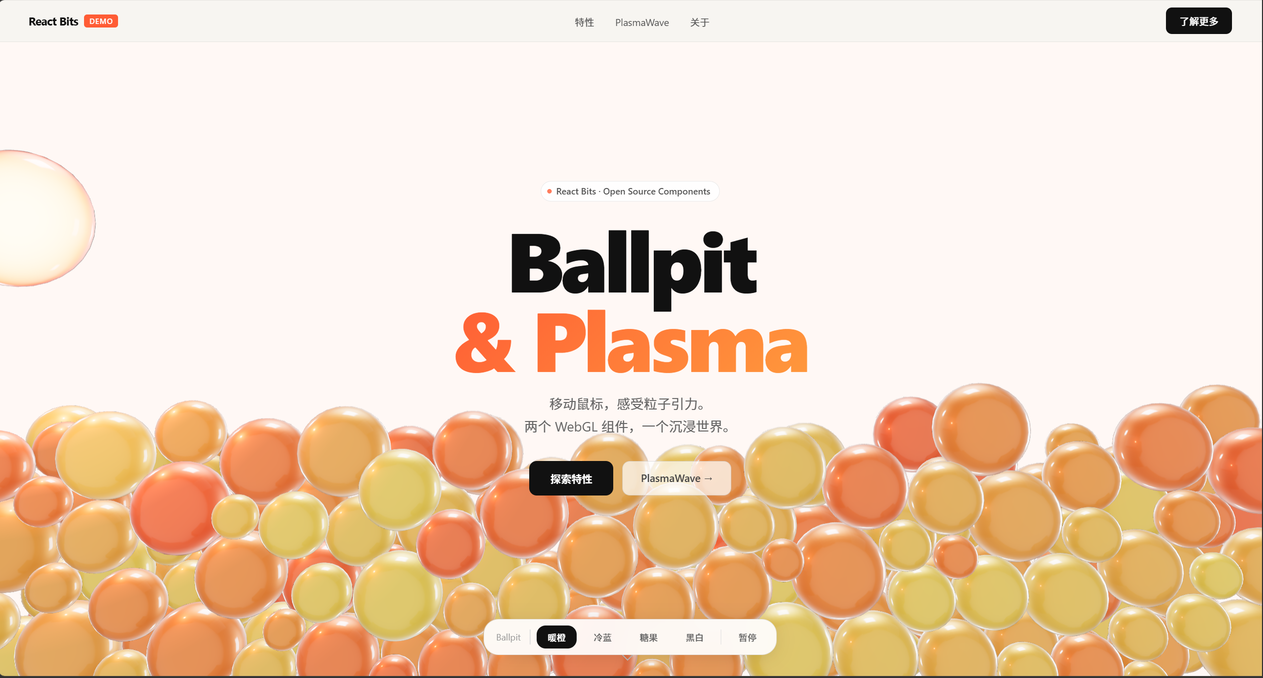
作品介绍
作品名称 《粒子流体交响曲》 (Ballpit & Plasma: 粒子与流体的交响) 作品介绍 这是一部融合物理模拟与流体光波的 WebGL 交互作品。作品集成 Ballpit 与 PlasmaWave 两个高性能视觉引擎:前者通过 three.js 实现 200 个球体的实时物理碰撞与鼠标引力交互;后者基于光线步进着色器生成双波叠加的流体光波。两者分层叠加,构建出沉浸式的视觉体验。 技术亮点:实例化 GPU 渲染、次表面散射材质、GLSL 光线步进、动态色彩系统。用户可通过控制栏实时切换 8 种主题配色,探索不同的视觉风格。作品展示了现代 WebGL 技术在创意编程与交互设计中的无限可能。
Prompt 内容
所有作品均通过 EdgeOne Makers Skill 生成并部署,具备CDN加速、安全防护能力,可按需接入后端服务。获取 Prompt 或 Skill后,在WorkBuddy中按指引操作(含 EdgeOne Makers Skill 安装步骤等),即可生成并上线你的同款网站。
# Ballpit & PlasmaWave 网页项目 — 复现提示词

## 项目概述

创建一个单文件 HTML 网页,融合两个 WebGL 组件:
1. **Ballpit**:基于 three.js 的 3D 球体物理模拟(200+ 球体,实例化渲染,物理碰撞)
2. **PlasmaWave**:基于 ogl 的 2D 流体光波效果(Ray Marching 着色器)

设计风格:**极简白底磨砂玻璃风(Apple/Linear 风格)**,分层式架构(Ballpit 全屏 + PlasmaWave 底部光带 + 独立控制栏)

---

## 技术栈

| 技术 | 版本 | 用途 |
|------|------|------|
| **three.js** | 0.169.0 | Ballpit 3D 渲染(InstancedMesh、PMREMGenerator、次表面散射) |
| **ogl** | 1.0.11 | PlasmaWave 轻量级 WebGL 渲染 |
| **GLSL** | ES 3.0 | PlasmaWave 光线步进着色器 |

**CDN 引入方式(importmap)**:
```html

{
  "imports": {
    "three": "https://cdn.jsdelivr.net/npm/three@0.169.0/build/three.module.js",

   "three/examples/jsm/environments/RoomEnvironment.js": "https://cdn.jsdelivr.net/npm/three@0.169.0/examples/jsm/environments/RoomEnvironment.js",
    "ogl": "https://cdn.jsdelivr.net/npm/ogl@1.0.11/src/index.js"
  }
}

```

---

## 页面结构(HTML)

### 1. 固定导航栏(顶部)
- 位置:fixed, top:0, z-index:200
- 背景:rgba(245,244,240,0.82) + backdrop-filter: blur(20px)
- 内容:品牌名 "React Bits" + 徽章 "Demo" + 导航链接 + CTA 按钮

### 2. Hero 区域(全屏)
- 高度:100vh
- 分层结构:
  - **#ballpit-hero**:全屏 Ballpit(position:absolute, inset:0, background:#fff)
  - **#plasma-hero**:底部 220px 高 PlasmaWave 光带(position:absolute, bottom:0, pointer-events:none)
  - **.hero-content**:居中文字叠加层(z-index:10, pointer-events:none)
    -
   eyebrow 标签(小圆点 + 文字,背景半透明白色)
    - 大标题:"Ballpit& Plasma"(font-size: clamp(52px,9vw,112px), font-weight:800)
    - 副标题:"移动鼠标,感受粒子引力。"
    - 两个按钮:".btn-dark"(黑底白字)+ ".btn-outline"(白底灰边)

### 3. 统计数据行
- 4 列网格:200 粒子 / 60fps / WebGL / 2KB
- 分隔线样式

### 4. 特性展示区(#features)
- 6 个卡片(3×2 网格)
- 卡片内容:实例化 GPU 渲染 / 光线步进着色器 / 鼠标引力场 / 动态色彩系统 / 零侵入集成 / 全平台适配

### 5. PlasmaWave 全屏展示区(#plasma)
- 高度:420px
- 全屏 PlasmaWave 背景(#plasma-full)
- 居中文字:"PlasmaWave" + 描述

### 6. Plasma 控制栏
- 4 个配色按钮:紫青 / 橙红 / 薄荷 / 金铜
- 1 个方向反转按钮

### 7. CTA 区域
- 标题 + 描述 + 两个按钮

### 8. 底部控制栏(固定底部)
- Ballpit 主题切换:暖橙 / 冷蓝 / 糖果 / 黑白
- 暂停按钮

### 9. Footer
- 版权信息 + 技术栈说明

---

## 核心功能实现

### A. Ballpit 引擎(three.js)

#### A.1 物理系统(Physics 类)
- **属性**:
  - `pos`:Float32Array(3 * count) — 球体位置
  - `vel`:Float32Array(3 * count) — 球体速度
  - `sz`:Float32Array(count) — 球体大小
  - `center`:Vector3 — 鼠标引力中心

- **初始化**:
  - 第 0 个球体位置在 (0,0,0)
  - 其余球体随机分布:x/y ∈ [-maxX, maxX], z ∈ [-maxZ, maxZ]

- **更新逻辑(每帧)**:
  1. 应用重力:`vel.y -= delta * gravity * size[i]`
  2. 应用摩擦力:`vel *= friction`
  3. 速度钳制:`vel.clampLength(0, maxVelocity)`
  4. 更新位置:`pos += vel`
  5. 球体碰撞检测(双重循环):
     - 计算两个球体距离 `dist`
     - 如果 `dist < r1 + r2`,计算穿透深度 `ov = sum - dist`
     - 两个球体各移动 `ov/2`,速度也相应调整
  6. 鼠标引力(如果 ctrl0=true):
     - 第 0 个球体向 center 插值(lerp 0.1)
     - 第 0 个球体速度置零
     - 检测第 0 个球体与其他球体的碰撞
  7. 边界碰撞:
     - x 轴:±maxX
     - y 轴:-maxY(地面)
     - z 轴:±maxZ
     - 反弹系数:wallBounce

#### A.2 次表面散射材质(SubMat 类)
- 继承 `MeshPhysicalMaterial`
- 自定义 uniform:
  - `thicknessDistortion`: 0.1
  - `thicknessAmbient`: 0
  - `thicknessAttenuation`: 0.1
  - `thicknessPower`: 2
  - `thicknessScale`: 10
- `onBeforeCompile` 注入自定义 ShaderChunk:
  - 定义 `RE_Direct_Scattering` 函数(次表面散射光照)
  - 在 `lights_fragment_begin` 中调用

#### A.3 BpMesh 类(继承 InstancedMesh)
- **构造函数参数**:
  - `renderer`:WebGLRenderer
  - `opts`:配置对象(合并 D_CFG 默认值)
- **默认配置(D_CFG)**:
  ```javascript
  {
    count: 200,
    colors: [0xff5c35, 0xff9a3c, 0xffd166],
    ambientColor: 0xffffff,
    ambientIntensity: 1.2,
    lightIntensity: 180,
    materialParams: {
      metalness: 0.3,
      roughness: 0.4,
      clearcoat: 1,
      clearcoatRoughness: 0.1
    },
    minSize: 0.4,
    maxSize: 1,
    size0: 1.3,
    gravity: 0.5,
    friction: 0.9975,
    wallBounce: 0.95,
    maxVelocity: 0.15,
    maxX: 5,
    maxY: 5,
    maxZ: 2,
    ctrl0: false,
    followCursor: true
  }
  ```
- **灯光**:
  - AmbientLight(环境光)
  - PointLight(点光源,颜色取 colors[0])
- **颜色插值(setColors)**:
  - 输入:颜色数组(如 [0xff5c35, 0xff9a3c, 0xffd166])
  - 为每个球体计算插值:`t = i / count`
  - 使用线性插值生成渐变颜色
  - 更新 instanceColor

#### A.4 ThreeApp 类
- **功能**:管理 three.js 渲染循环、相机、场景
- **构造函数**:
  - 创建 canvas
  - 创建 WebGLRenderer(antialias, alpha, powerPreference:'high-performance')
  - 设置 outputColorSpace: SRGBColorSpace
  - 设置 toneMapping: ACESFilmicToneMapping
  - 创建 PerspectiveCamera(position.z=20)
  - 监听 ResizeObserver、IntersectionObserver、visibilitychange
- **自适应相机**:
  - 根据容器宽高调整 renderer 尺寸和像素比
  - 根据宽高比调整 fov(保持球体可见范围)
  - 更新 maxX 和 maxY(根据相机视野计算)
- **渲染循环**:
  - 使用 Clock 计算 delta time
  - 如果未暂停,调用 `mesh.update(time)`
  - 渲染场景

#### A.5 鼠标交互(makePtrInteraction)
- 使用 Raycaster 将鼠标位置投射到 3D 平面
- 鼠标移动时,更新 `mesh.physics.center`
- 鼠标离开时,设置 `ctrl0 = false`(停止引力)

---

### B. PlasmaWave 引擎(ogl)

#### B.1 GLSL 着色器

**顶点着色器(VERT_PLASMA)**:
```glsl
attribute vec2 position;
void main() {
  gl_Position = vec4(position, 0.0, 1.0);
}
```

**片段着色器(FRAG_PLASMA)**:
- **Uniforms**:
  - `iTime`:时间(秒)
  - `iResolution`:画布分辨率
  - `uOffset`:偏移量(用于鼠标交互,本项目中未使用)
  - `uRotation`:旋转角度(弧度)
  - `uFocalLength`:焦距(默认 0.8)
  - `uSpeed1` / `uSpeed2`:两个波的速度
  - `uDir2`:第二个波的方向(1 或 -1)
  - `uBend1` / `uBend2`:两个波的弯曲强度
  - `uColor1` / `uColor2`:两个波的颜色(RGB)

- **光线步进(Ray Marching)**:
  1. 相机位置 `o = vec3(0, 0, -7)`
  2. 射线方向 `u = normalize(vec3((U - 0.5*R) / R.y, uFocalLength))`
  3. 应用旋转矩阵(根据 `uRotation`)
  4. 步进循环(MAX_STEPS=14):
     - 计算当前点 `p = o + u * d`
     - 计算两个波的 YZ 坐标:
       - `so = sin(vec2(px, px+π/2) + t1) * w1`
       - `co = cos(vec2(px, px+π/2) + t2) * w2`
     - 计算到波的距离:
       - `curX = max(0, length(yz - so) - lt)`(lt=0.3,管线半径)
       - `curY = max(0, length(yz - co) - lt)`
     - 更新 `k.x` 和 `k.y`(记录最近距离)
     - 更新 `s = min(s, cur)`(整体最近距离)
     - 步进距离:`d += s * 0.7`
  5. 计算颜色:
     - `raw = max(cos(d*2π) - s*sqrt(d) - vec3(k,0), 0)`
     - 添加绿色通道偏移:`raw.gb += 0.1`
     - 丢弃暗部:`if(mx < 0.15) discard`
     - 颜色混合:`raw * 0.4 + raw.brg * 0.6 + raw * raw`
     - 计算亮度:`lm = dot(raw, vec3(0.299, 0.587, 0.114))`
     - 计算权重:`w1 = max(0, 1 - k.x*2)`, `w2 = max(0, 1 - k.y*2)`
     - 最终颜色:`c = (uColor1*w1 + uColor2*w2) / (w1+w2) * lm * 3.5`

#### B.2 makePlasma 函数
- **参数**:
  - `container`:DOM 容器
  - `cfg`:配置对象
    - `colors`:颜色数组(如 ['#A855F7', '#06B6D4'])
    - `speed1` / `speed2`:波速度(默认 0.05)
    - `dir2`:方向(默认 1)
    - `bend1` / `bend2`:弯曲强度(默认 1 和 0.5)
- **返回值**:
  - `setColors(c1, c2)`:更新颜色
  - `setDir(d)`:更新方向
  - `dispose()`:清理资源

---

### C. 主题配置

#### C.1 Ballpit 主题(BP_THEMES)
```javascript
const BP_THEMES = {
  warm:  { colors: [0xff5c35, 0xff9a3c, 0xffd166], bg: '#fff8f5' },
  cool:  { colors: [0x0070f3, 0x00c9c9, 0x7c3aed], bg: '#f5f8ff' },
  candy: { colors: [0xff6fd8, 0xa78bfa, 0x34d399], bg: '#fdf5ff' },
  mono:  { colors: [0x111111, 0x555555, 0xcccccc], bg: '#f9f9f9' }
};
```

#### C.2 PlasmaWave 主题(PLASMA_THEMES)
```javascript
const PLASMA_THEMES = {
  violet: { c1: '#A855F7', c2: '#06B6D4' },
  sunset: { c1: '#ff4e00', c2: '#ff9a3c' },
  mint:   { c1: '#00c96e', c2: '#00e5ff' },
  gold:   { c1: '#f5a623', c2: '#e85d04' }
};
```

---

### D. 初始化逻辑

#### D.1 Hero 区域
1. 创建 ThreeApp 实例(绑定到 #ballpit-hero)
2. 创建 Ballpit 球体网格(默认主题:warm)
3. 设置鼠标交互(makePtrInteraction)
4. 创建 PlasmaWave 实例(绑定到 #plasma-hero,配色:暖橙)

#### D.2 Plasma 全屏区域
1. 创建 PlasmaWave 实例(绑定到 #plasma-full,配色:紫青)

#### D.3 控制栏事件
- **Ballpit 控制栏**:
  - 点击主题按钮 → 调用 `setBallpit(theme, btn)`
  - 点击暂停按钮 → 调用 `doPause(btn)`
- **Plasma 控制栏**:
  - 点击配色按钮 → 调用 `setPlasma(key, btn)`
  - 点击反转方向按钮 → 调用 `togglePlasmaDir(btn)`

---

## 设计细节

### 色彩系统
- **主色**:--accent: #ff5c35(暖橙)
- **辅色**:--accent2: #ff9a3c(亮橙)
- **背景**:--bg: #f5f4f0(暖白)
- **文字**:--text: #111, --text-2: #555, --text-3: #999

### 磨砂玻璃效果
- `backdrop-filter: blur(20px) saturate(180%)`
- 背景透明度:rgba(255,255,255,0.72) ~ 0.92

### 按钮样式
- **.ctrl-pill**:圆角胶囊按钮(border-radius:12px)
  - 默认:透明背景 + 灰色文字
  - hover:浅灰背景
  - .on:黑色背景 + 白色文字
- **.btn-dark**:黑色背景 + 白色文字(border-radius:10px)
- **.btn-outline**:白色背景 + 灰色边框(border-radius:10px)

### 动画
- **滚动提示箭头**:bounce 动画(上下跳动)
- **eyebrow 圆点**:blink 动画( opacity 闪烁)

---

## 性能优化

1. **IntersectionObserver**:页面外暂停渲染
2. **visibilitychange**:标签页切换时暂停渲染
3. **InstancedMesh**:200 个球体合并为单次 Draw Call
4. **ogl**:比 three.js 更轻量的 WebGL 库(PlasmaWave 使用)
5. **像素比限制**:`Math.min(window.devicePixelRatio, 2)`(three.js)/ `1.5`(ogl)

---

## 完整提示词(直接复制版)

```
创建一个单文件 HTML 网页,融合两个 WebGL 组件:Ballpit(基于 three.js 0.169.0 的 3D 球体物理模拟)和 PlasmaWave(基于 ogl 1.0.11 的 2D 流体光波)。

设计风格:极简白底磨砂玻璃风(Apple/Linear 风格)。

【页面结构】
1. 固定导航栏(顶部,磨砂玻璃效果)
2. Hero 区域(全屏):
   - 底层:全屏 Ballpit(白色背景)
   - 顶层:底部 220px 高 PlasmaWave 光带(pointer-events:none)
   - 叠加层:标题 "Ballpit & Plasma" + 副标题 + 两个按钮
3. 统计数据行(4 列)
4. 特性展示区(6 个卡片,3×2 网格)
5. PlasmaWave 全屏展示区(420px 高)
6. Plasma 控制栏(4 个配色按钮 + 方向反转按钮)
7. CTA 区域
8. 底部固定控制栏(Ballpit 4 个主题按钮 + 暂停按钮)
9. Footer

【Ballpit 功能】
- 200 个球体,InstancedMesh 渲染
- 物理碰撞系统(重力、摩擦力、边界反弹)
- 鼠标引力场(Raycaster 投射到 3D 平面)
- 次表面散射材质(自定义 MeshPhysicalMaterial)
- 4 种主题:暖橙(#ff5c35,#ff9a3c,#ffd166)/ 冷蓝(#0070f3,#00c9c9,#7c3aed)/ 糖果(#ff6fd8,#a78bfa,#34d399)/ 黑白(#111,#555,#ccc)
- 暂停功能

【PlasmaWave 功能】
- GLSL 光线步进着色器(14 步)
- 双波叠加(sin 波 + cos 波)
- 次表面散射效果
- 4 种配色:紫青(#A855F7,#06B6D4)/ 橙红(#ff4e00,#ff9a3c)/ 薄荷(#00c96e,#00e5ff)/ 金铜(#f5a623,#e85d04)
- 方向反转功能

【技术要求】
- 使用 importmap 引入 CDN:three.js 0.169.0 + ogl 1.0.11
- 响应式布局(ResizeObserver)
- 性能优化:IntersectionObserver 暂停 + visibilitychange 暂停
- 字体:系统字体栈(-apple-system, BlinkMacSystemFont, 'SF Pro Display', 'Segoe UI', 'PingFang SC', sans-serif)

【输出】
完整的单文件 HTML,包含所有 CSS 和 JavaScript,可直接在浏览器中打开运行。
```

---

## 使用说明

1. 将上面的**完整提示词(直接复制版)**复制到任何 AI 对话框(Claude、GPT、Gemini、WorkBuddy 等)
2. AI 会生成一个完整的 `ballpit-demo.html` 文件
3. 保存为 `.html` 文件,用浏览器打开即可

---

**注意**:由于不同 AI 的能力差异,生成结果可能需要小幅调整。如果遇到问题,可以提供具体的错误信息,让 AI 进行调试。

Install this skill: https://github.com/TencentEdgeOne/edgeone-pages-skills, then deploy to EdgeOne Makers.感谢支持
如果你觉得这些作品很酷,给我们的 Github 仓库一个 Star